

روشهای زیادی برای تغییر اندازه عکس به وسیله گوشی یا کامپیوتر وجود دارد. در آموزش و ویدیو زیر سعی شده به ساده ترین روش های ممکن بتوانید عکس خود را تغییر سایز دهید ، مثل :
- تغییر اندازه عکس به صورت آنلاین
- به وسیله نرم افزارهای اندرویدی
- از طریق برنامه پینت کامپیوتر
- استفاده از نرم افزار فتوشاپ
شاید یکی از دلایلی که می خواهید اندازه عکس را تغییر دهید ، کار با نرم افزار دیوار می باشد که عکس های زیر اندازه 600 * 600 را قبول نمی کند. قبل از استفاده از این ابزارها باید بدانید که اگر کیفیت عکس پایین باشد ، بعد از تغییر اندازه بی کیفیت تر می شود. پیشنهاد می شود برای راحتی کار از هر نرم افزار تغییر اندازه عکس که استفاده می کنید واحد اندازه گیری آن را بر روی پیکسل قرار دهید.
تغییر اندازه عکس به با نرم افزار آندرویدی image size – photo resizer
یکی از بهترین نرم افزار های تغییر عکس آندروید اپ ایمیج سایز – فوتو ریسایزر است که با انتخاب چند گزینه عکس تان را به سایز دلخواه تغییر دهید. همچنین این روش ساده ترین متد تغییر سایز عکس می باشد.
نرم افزار را از لینک زیر دانلود کنید

1 -همانند عکس زیر ، بروی گزینه گالری بزنید
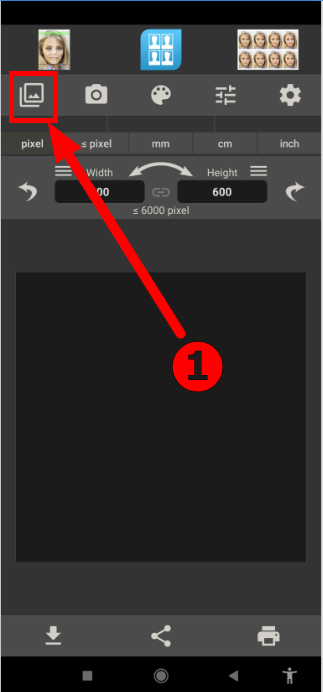
2 – پس از انتخاب عکس مورد نظر ، مقدار دلخواه را وارد کنید ، در نهایت آیکون دانلود مانند (که در سمت چپ قسمت پایین نرم افزار قرار دارد) را انتخاب کنید. عکس را می توانید در گالری خود ببینید.

تغییر سایز عکس به صورت آنلاین
این مورد را می توانید در مرورگر گوشی و کامپیوتر اعمال کنید. بد نیست بدانید که این سایت از فرمت های عکس مختلف مثل JPG ، PNG ، SVG و حتی GIF پشتیبانی می کند
1 – ابتدا وارد سایت https://www.iloveimg.com و گزینه resize image را انتخاب کنید

2 – گزینه select images را انتخاب کنید (می توانید عکس های خود را از گوگل درایو و یا دراپ باکس آپلود کنید)

3 – به مسیری که عکس در کامپیوتر قرار دارد بروید در نهایت عکس مورد نظر خود را انتخاب کن (برای راحتی کار عکس خود در صفحه اصلی کامپیوتر desktop قرار دهید)

4 – در منوی که باز می شود از شما می خواهد که مقدار دلخواه عکس خود را وارد کنید ، حتما تیک Maintain aspect ratio بردارید و بر روی گزینه resize image بزنید

5 – در پایان گزینه download resized image انتخاب کنید و عکس اصلاح شده خود را دریافت کنید.

استفاده از نرم افزار پینت کامپیوتر
نرم افزار پینت (نقاشی) به صورت پیش فرض بر روی همه ویندوز ها نصب می باشد.
1 -بروی علامت ویندوز بر روی کیبورد یا قسمت پایین سمت چپ کامپیوتر بزنید

2 – کلمه “paint” را تایپ کنید

2 -بعد از باز کردن نرم افزار پینت گزینه file و پس از آن open را انتخاب کنید و عکس مورد نظر خود را در کامپیوتر پیدا کنید و به برنامه اضاف کنید
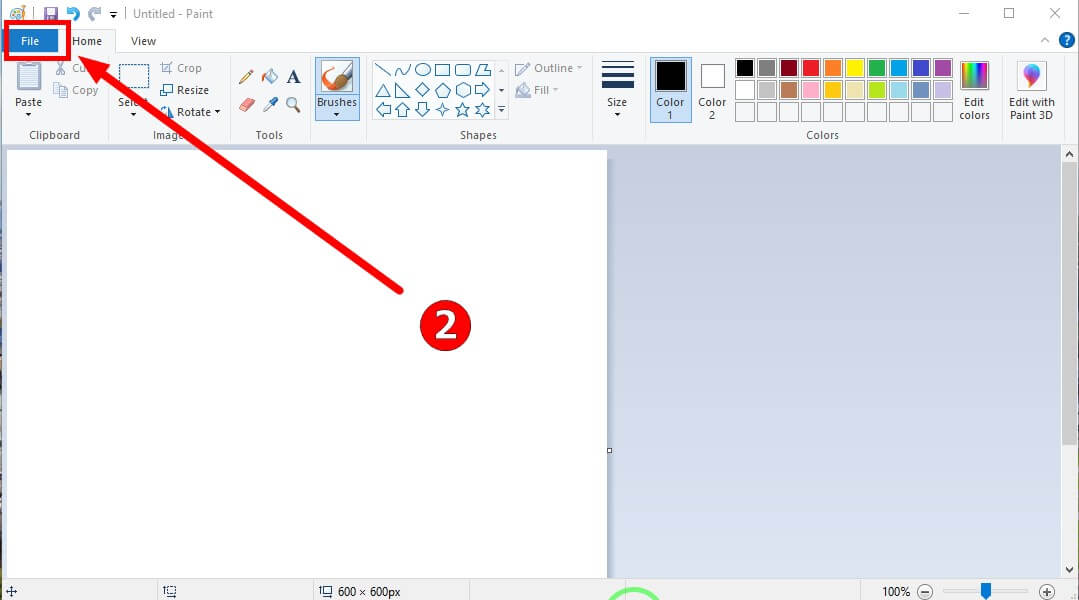

3 -گزینه resize را انتخاب کنید ، در صفحه ای که باز می شود گزینه percentage را به pixels تغییر دهید ، مقادیر دلخواه را وارد کنید و در آخر بر روی ok بزنید.


4 -برای ذخیره عکس ، دوباره بر روی file بزنید این دفعه گزینه save as را انتخاب کنید و هر کجای کامپیوتر که خواستید عکس خود را save کنید.


تغییر اندازه عکس در فتوشاپ
1 – همانند نرم افزار پینت ، فتوشاپ را باز کنید گزینه file و open را انتخاب کنید. عکس مورد نظر خود را پیدا و به نرم افزار اضاف کنید.
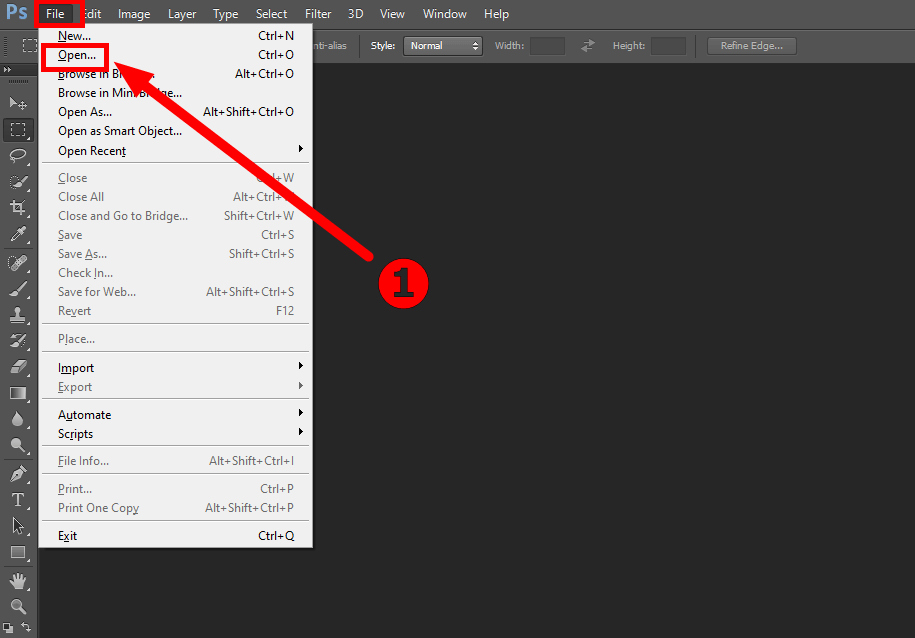

2 – از قسمت image گزینه image size را انتخاب کنید. در صفحه ای که باز می شود ، اول تیکه گزینه constrain proportin بردارید و مقادیر مورد نظر را وارد کنید.


3 -پس از انجام اصلاحات مورد نظر همانند نرم افزار پینت عکس را به وسیله file و save as در محلی مشخص در کامپیوتر ذخیره کنید.


- برای سادگی کار بهتر است که از واحد پیکسل برای تغییر اندازه عکس استفاده کنید
- مطمعنا روش های زیادی برای تغییر اندازه عکس وجود دارد ، اما سعی شد آسان ترین روش ها را به شما معرفی کنم
- اگر عکس شما بی کیفیت باشد می توان سایز آن را کوچک تر کرد (بدون افت کیفیت) ولی برعکس این قضیه امکان پذیر نیست
- از روش های بالا ، متدی را انتخاب کنید که کمترین افت کیفیت را داشته باشد.
- با تغییر اندازه عکس دیگر تفاوتی ندارد که می خواهید عکسی را در دیوار آپلود کنید و یا بروی سایت و هر جای دیگر ، فقط اندازه مد نظر وارد کنید و کار تمام است



واقعاً این آموزش جامع رو دوست داشتم؛ مخصوصاً بخش تنظیم واحد روی پیکسل برام خیلی کاربردی بود. همیشه موقع تغییر سایز عکس برای سایتها یا اپلیکیشنها به مشکل میخوردم و این نکته کلی توی ذهنم موند. راستی، وقتی مشغول ویرایش عکسها هستم، معمولاً یه موزیک ملایم هم پخش میکنم که کارم رو لذتبخشتر کنه. این روزها با میتونم یه آهنگ اختصاصی و بدون کپیرایت برای همین موقعیتها بسازم. ممنون از توضیحات دقیق و ویدیوی کمککنندهتون.
واقعاً این آموزش به دادم رسید! من همیشه موقع آپلود عکس توی دیوار و شیپور به مشکل میخوردم و مجبور بودم کلی وقت بذارم تا یه عکس رو به اندازه دلخواه برسونم. روشهایی که گفتید خیلی ساده و کاربردی بودن، مخصوصاً اون نکته درباره تنظیم واحد روی پیکسل که واقعاً کار راه اندازه. راستی، اگه بعد از تغییر اندازه عکسها بخواید مثلاً برای یه محصول چند تا کد QR بسازید، میتونید از هم استفاده کنید که خیلی کارتون رو راحت میکنه. خلاصه که ممنون از این راهنمای کامل و بینقص!