

اول از همه بدونید که نصب اینستاگرام خیلی ساده هست و لازم نیست برای نصب آن به تعمیرات موبایلی برید. تو این آموزش قصد دارم به زبان خیلی ساده بهتون بگم چطور اینستاگرام را بر روی سیستم عامل های مختلف مثل اندروید ، آی او اس ( شامل آیفون و اپل واچ) ، ویندوز نصب کنید. اگر حوصله متن خوندن ندارید ویدیوی زیر را تماشا کنید و اگر حوصله تماشای ویدیو ندارید ، متن زیر همراه با عکس توضیح داده شده است.
نکته : در بخش ویدیویی نصب اینستاگرام بر روی آی واچ وجود ندارد و در بخش متنی قسمت آخر بصورت کامل با شکل توضیح داده شده است.
نصب اینستاگرام بر روی ویندوز
از آنجایی که اینستاگرام نرم افزار خاصی را برای نصب بر روی ویندوز ارائه نداده است ، از یک افزونه کروم استفاده می کند. پس اول از همه باید مرورگر کروم بر روی لپ تاپ یا کامپیوتر شما نصب باشد(شما می توانید گوگل کروم را از اینجا دانلود کنید).
1 – پس از نصب وارد مرورگر کروم شوید و از قسمت بالا بروی سه نقطه سمت راست کلیک کنید.

2 و 3 – از بخش more tools گزینه extemsions را انتخاب کنید.
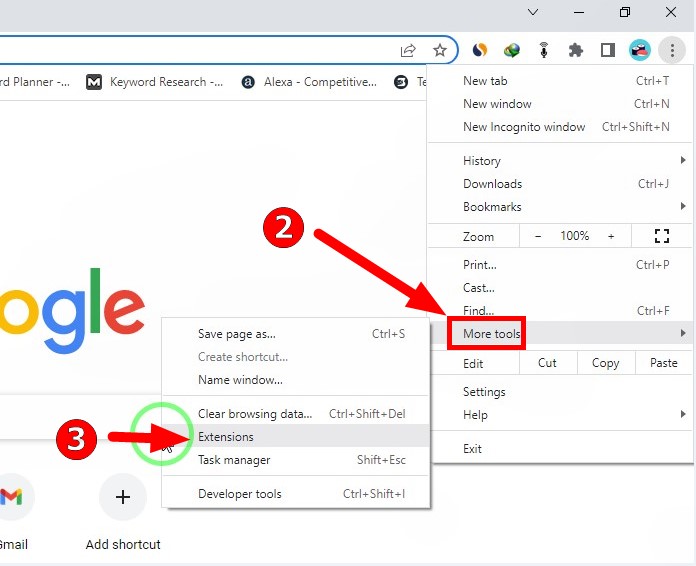
4 – حال سه خط بالا سمت چپ را انتخاب کنید.

5 – گزینه open chrome web store را انتخاب کنید.
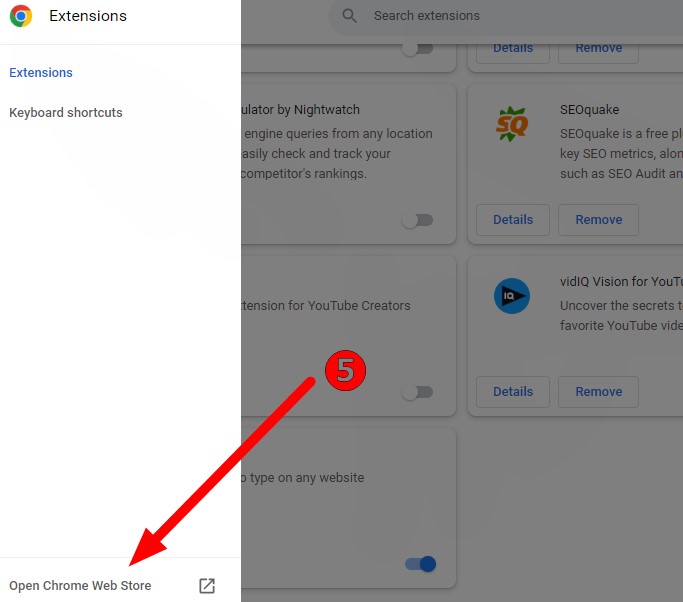
6 و 7 – و در بخش جستجو ( که دارای یک شکل ذره بین هست) کلمه “instagram” را تایپ کنید. و از سمت راست افزونه desktop for instagram را نصب کنید.

8 – بر روی نوشته add to chorome کلیک کنید

9 – مثل شکل زیر با چنین پیغامی روبرو می شوید ، فقط کافیست add extension را انتخاب کنید.

10 و 11 – اگر مراحل بالا را به درستی انجام داده باشید وارد چنین صفحه می شوید ، حالا فقط کافیه نام کاربری و رمز عبور خود را وارد کنید و بروی گزینه log in کلیک کنید (اگر تا کنون حساب اینستاگرامی خود را نساخته اید ، می توانید با تماشای بخش آخر ویدیوی بالا این کار را انجام دهید).


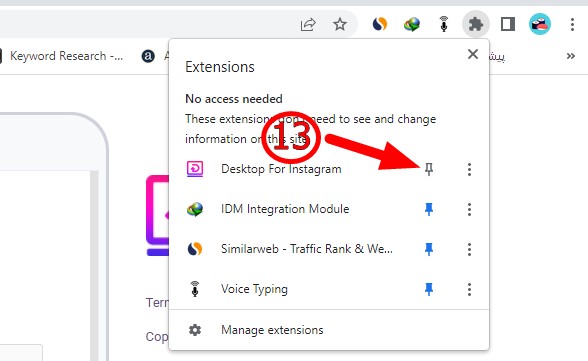
12 – برای آسانی استفاده همیشگی ، از بخش بالا سمت راست شکل پازل مانند را انتخاب کنید.

13 و 14 – بر روی شکل سنجاق (پین) کلیک کنید تا آبی رنگ شود و از این به بعد فقط با کلیک کردن بر روی افزونه در صفحه اصلی مرورگر کروم می توانید از اینستاگرام استفاده کنید.

نصب اینستاگرام بر روی آیفون
قبل از نصب هر برنامه ای بر روی گوشی های آیفون شما نیاز به یک اپل آیدی ، برای دانلود نرم افزار از اپ استور دارید. اگر نمی دانید چطور این کار را انجام دهید فقط کافیست در گوگل جستجو کنید ” نحوه ساخت اپل آیدی”.
1 – اپ استور را باز کنید
1 – 
2 – بخش جستجو را انتخاب کنید

3 و 4 – در بخش جستجو تایپ کنید “instagram” و کلمه GET را انتخاب کنید ( در عکس زیر به خاطر این که قبلا نرم افزار اینستاگرام نصب شده است ، به شکل یک ابر با فلش رو به پایین مشاهده می کنید و با انتخاب کردن آن نصب مجدد انجام می شود).
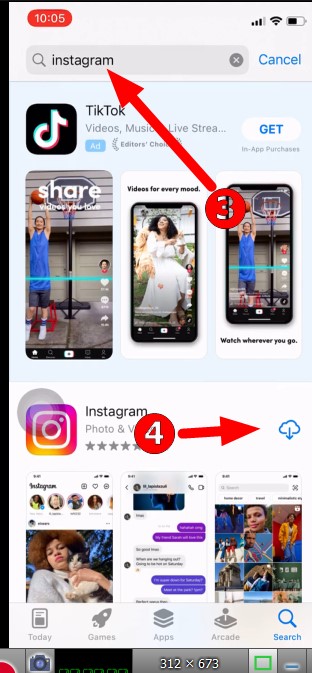
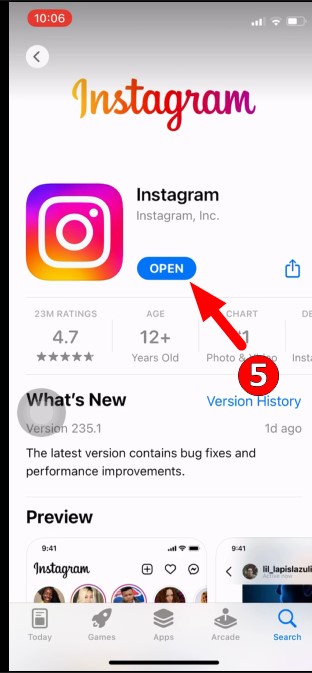
5 – پس از اتمام نصب گزینه open را انتخاب کنید.
نصب اینستاگرام بر روی اندروید
نکته : قبل از نصب برنامه بر روی فروشگاه پلی ( پلی استور) حتماً باید یک جیمیل داشته باشید و وقتی برای اولین بار وارد فروشگاه پلی شوید از شما نام کاربری و رمز عبور جیمیل می خواهد که با وارد کردن آن می توانید نرم افزار های مختلف را بر روی گوشی خود نصب کنید.
1 – پلی استور(یا فروشگاه پلی) را انتخاب کنید.

2 و 3 – در قسمت جستجو تایپ کنید “instagram” و گزینه install را انتخاب کنید.


4 – در نهایت گزینه open را انتخاب کنید.

اپل واچ (آی واچ)
نصب اینستاگرام بر روی اپل واچ شامل دو بخش است ، بخش اول نحوه اتصال اپل واچ به گوشی آیفون و بخش دوم نصب اینستاگرام بر روی اپل واچ.
نکته بسیار مهم : اگر به هر دلیلی نتوانستید گوشی خود را اپل واچ وصل کنید در اکثر اوقات فقط با ریست فکتوری اپل واچ مشکل برطرف می شود. برای ریست فکتوری اپل واچ به setting رفته ، general را انتخاب کنید و گزینه reset را بزنید و در نهایت گزینه erase all content and setting را انتخاب کنید و اگر اپل واچ شما دارای رمز است آن را وارید کنید (هشدار : با این کار تمام نرم افزار ها و تنظیمات شما پاک می شود).
برخی از افراد که از ایفون 13 استفاده می کنند مشکل اتصال با آی واچ را دارند که با روش بالا مشکل رفع می شود.
نحوه اتصال اپل واچ به گوشی آیفون
1 و 2 و 3 – گوشی خود را به آخرین نسخه ios آپدیت (بروزرسانی) کنید ، به اینترنت adsl . یا موبایل دیتا متصل شوید ، همچنین بلوتوث گوشی خود را روشن کنید.

4 – دکمه پاور (مطابق شکل زیر) اپل واچ را نگه دارید تا روشن شود

5 – گوشی و ساعت اپل را نزدیک هم نگهدارید تا نوشته apple watch را مشاهده کنید و گزینه continue را انتخاب کنید.

6 – در صفحه بعد نوشته set up for myself را انتخاب کنید.

7 – صفحه دوربین همراه با یک کادر مربعی شکل باز می شود ، بر روی اپل واچ یک انیمیشن ظاهر می شود. شما باید کار دوربین را بر روی انیمیشن نگه دارید و صبر کنید تا عملیات جفت شدن کامل شود ( یک خط زیر کادر پر می شود).

8 – اگر مراحل بالا را به درستی انجام داده باشید ، نوشته your apple watch is pairerd مشاهده خواهید کرد ، گزینه set up apple watch را انتخاب کنید.

9 – در این مرحله از شما پسورد اپل آیدی را می خواهد ،گزینه enter password انتخاب و پسورد را وارد کنید.

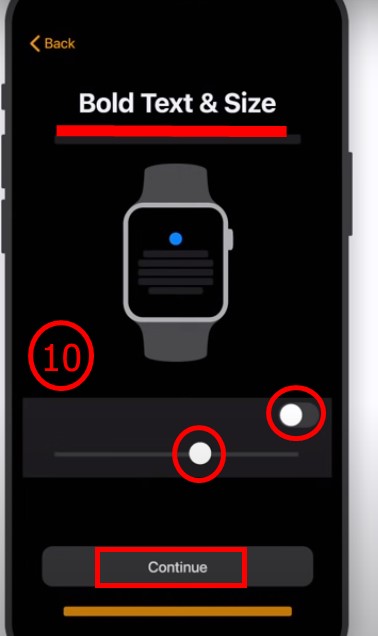
10 – در این صفحه اندازه ، ضخیم یا نازک بودن نوشته را مشخص کنید و گزینه continue را انتخاب کنید.
11 – برای اتصال امن بین گوشی و اپل واچ یک پسورد (که یادتان بماند و ترجیحا خیلی ساده نباشد) وارد کنید و گزینه continue را انتخاب کنید.

12 و 13 و 14 و 15 – تنظیمات صفحات بعدی را بعدا می توانید تنظیم کنید و شاید زیاد مهم نباشند پس گزینه continue تا انتها انتخاب کنید.


16 – در نهایت اگر با پیغام welcome to apple watch مواجه شدید ، اتصال به صورت کامل انجام شده و اوکی را بزنید.

نصب اینستاگرام بر روی اپل واچ
1 – اپ استور رو باز کنید در بخش جستجو تایپ کنید “lens for watch”
2 – install را بزنید
3 – گزینه open را انتخاب کنید

4 – گزینه log in instagram را انتخاب کنید و در صفحه بعد نام کاربری و رمز عبور اینستاگرام را وارد کنید و گزینه log in را بزنید.

5 – در منوی ساعت نرم افزار لنز را پیدا و باز کنید ، همانند اینستاگرام بر روی گوشی شامل چند بخش می باشد. برای کامنت گذاشتن و مشاهده استوری باید نسخه پرو به قیمت 1.99 دلار (با در نظر گرفتن هر دلار 30000 هزار تومان باید حدود 60000 هزار تومان پرداخت کنید) خریداری کنید.

6 – برای کامنت گذاشتن در زیر هر پست علامت کامنت را انتخاب کنید و بر روی گزینه add a comment بزنید.

7 – در نهایت کیبورد flicktype keyboard را انتخاب و گزینه done را بزنید.

اگر به ترفند های موبایل علاقه مند هستید ، می توانید مقاله جلوگیری از هک مودم را مطالعه فرمایید.




I must thank you for the efforts you have put in writing
this blog. I really hope to see the same high-grade blog posts by you in the future as
well. In truth, your creative writing abilities has encouraged me to
get my very own site now 😉
بازم درمورد این موضع مطلب بزارین
Here is my wеb site; کیک تولد با عکس بن تن